
修理概要
【機種】富士通 LIFEBOOK FMVWE3AB13
【症状】電源を入れるとWindowsの修復画面が繰り返し表示され、正常に起動しない
【原因】SSDの経年劣化
【診断結果】SSDからのデータ取り出し・バックアップ
【修理期間】2~3日(目安)
症状
神戸市須磨区のお客様より、
「パソコンが起動しなくなった。新しいパソコンは用意しているので、中に入っているデータを移してほしい」
とご相談をいただきました。
店頭にて状態を確認したところ、お客様の申告通り、電源を入れるとWindowsの修復画面が繰り返し表示され、Windowsが正常に起動しない状態でした。
検査の結果、SSDの劣化によってWindowsのシステムを正常に読み込めなくなっていることが判明しました。
原因
長時間の使用によるSSDの経年劣化
診断結果
お客様はすでに新しいパソコンをご用意されていたため、今回は起動しなくなったパソコンから必要なデータを取り出し、バックアップする作業をご提案しました。
・パソコン本体からSSDを取り出す作業
・SSD内のデータを読み出し、バックアップする作業
修理内容
まずパソコンを分解し、内部に取り付けられているSSDを取り出します。
取り出したSSDの状態を確認したところ、内部のデータはアクセスできることが判明したため、USBメモリに保存可能なデータのバックアップを行いました。
なお、SSDをパソコン本体から取り出せたとしても、必ずしも内部のデータを読み出せるとは限りません。
SSDの劣化が進んでいる場合、データにアクセスできなかったり、一部のデータが破損していたりすることもあります。
今回はSSDの状態が比較的良好で、必要なデータを無事に取り出すことができました。
修理結果
起動しなくなったパソコンから、必要なデータを取り出してバックアップすることができました。
今回は新しいパソコンをご用意されていたため、取り出したデータを新しいパソコンで利用するための準備を整えることができました。
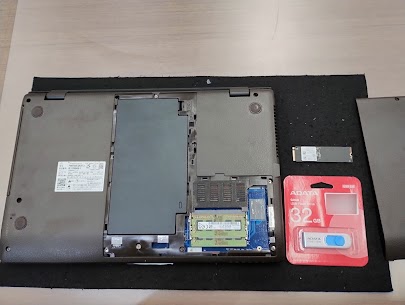
(起動しなくなった富士通ノートパソコンを分解し、内部のデータをUSBメモリにバックアップした作業完了後の様子)
今回のように長時間使用しているパソコンでは、SSDやHDDの経年劣化によって突然Windowsが起動できなくなる場合があります。
「昨日まで普通に使えていたのに、突然起動しなくなった」というケースもあります。
以下のような症状が見られる場合は、早めに点検・診断することをおすすめします。
・電源を入れてからWindowsが起動するまで時間がかかる
・エラー画面が表示されることが増えた
・最近パソコンの動作が以前より遅くなった
また、パソコンが起動しなくなってしまった場合でも、SSDやHDDの状態によっては、内部のデータを取り出せる可能性があります。
・パソコンは起動しないが、保存しているデータだけは取り出したい
・古いパソコンから新しいパソコンへデータを移したい
このようなお悩みがありましたら、ぜひお気軽にご相談ください。
早期にご相談いただくことで、データを復旧できる可能性も高くなります。
同症状でお困りの方へ
今回ご紹介した事例は、あくまで一例です。
パソコンの不具合の原因は、使い方や使用環境、使用年数などによってさまざまです。
「自分のパソコンも直るかな?」と思ったら、ぜひお気軽にお持ち込みください。ご予約不要で、診断のみでも承っております。
出張サポートについて
ご来店での持ち込みが難しい場合は出張サポートも承っております。まずはお気軽にご相談ください。
他の項目から調べる