
修理概要
【機種】ASUS F515E
【症状】電源を入れると「BitLocker(ビットロッカー)回復」画面が表示され、Windowsが起動しない
【原因】Windowsのシステム破損
【診断結果】Windows初期化およびMicrosoft Officeの再インストールが必要
【修理期間】2-3日(目安)
症状
神戸市長田区のお客様より、
「BitLocker回復という画面が表示されてパソコンが使えない」
とご相談をいただきました。
店頭にて状態を確認したところ、お客様の申告どおり、電源を入れるとBitLocker回復画面が表示され、Windowsが起動しない状態でした。
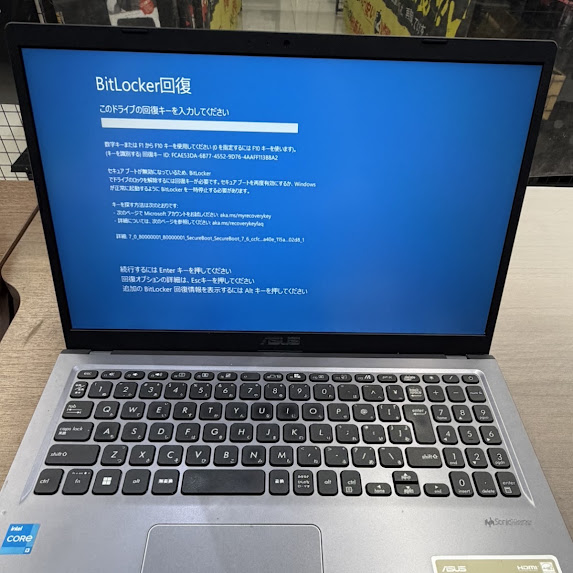
(実際のBitLocker回復画面)
このBitLockerという暗号化を解除できない場合、保存されているデータへのアクセスが難しくなります。
原因
Windowsのシステム破損
※BitLocker回復画面が表示される原因はさまざまです。Windowsのシステム破損が、必ずしも回復画面が表示される直接の原因になるとは限りません。
診断結果
お客様に確認したところ、「データは必要ないので、パソコンを使えるようにしてほしい」とのご希望でした。
そのため、今回は以下の内容をご提案しました。
・Windowsの初期化
・Windowsの初期設定および最適化
・Microsoft Officeの再インストール・ライセンス認証
修理内容
まず、Windowsの初期化作業を行いました。
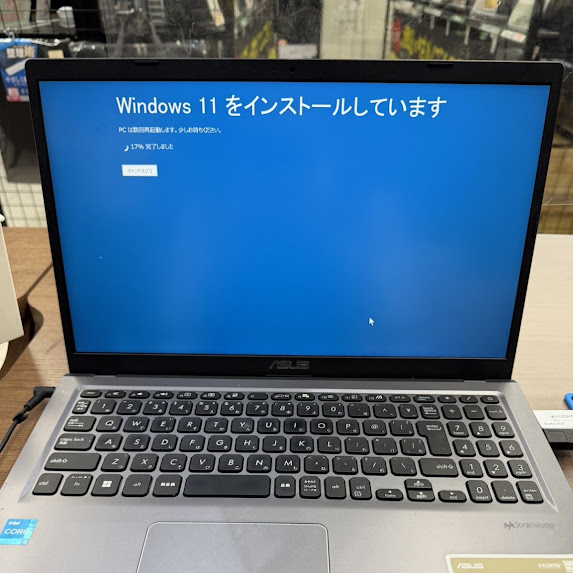
(Windows 11インストール作業中の画面)
Windowsの再インストール後、各種初期設定や動作確認を実施し、パソコンを快適に使用できる状態へ調整していきます。
続いて、Microsoft Officeの再インストールを行いました。
Microsoft Officeの再インストールには、ライセンスの種類に応じて、Microsoftアカウントのログイン情報やプロダクトキーが必要になります。今回はお客様が必要な情報をお持ちだったため、Microsoft Officeのライセンス認証・再設定も行うことができました。
修理結果
WindowsおよびMicrosoft Officeの再インストールを実施し、再びWindowsパソコンとして正常に使える状態に復旧しました。
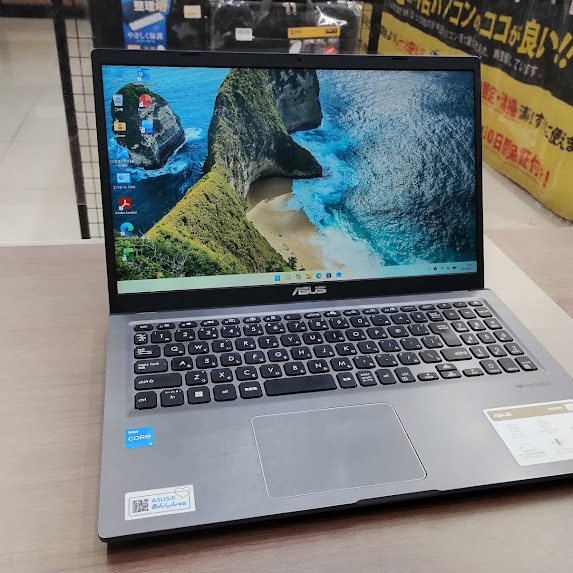
(修理後、Windows 11が正常に起動、Microsoft Officeも問題なく使用できました)
今回のようなBitLocker回復画面が表示されパソコンが使えなくなることは珍しいことではありません。
ここで注意したいのが、「とりあえず初期化してみよう」と操作を進めてしまうことです。
パソコンの中に必要な写真や仕事の資料などが保存されている場合、初期化によってデータを失ってしまう可能性があります。
BitLocker回復画面が表示された場合は、むやみに初期化などの操作を進めず、一度パソコンの状態を確認することをおすすめします。
また、パソコンの動作が以前より遅くなったり、エラーが表示されることが増えたりするなど、何らかの異変が見られる場合も注意が必要です。
こうした症状が必ずしもWindowsの起動不良につながるわけではありませんが、原因によっては早目の点検・診断が役立つこともあります。
大切なデータが入っているパソコンだからこそ、不調を感じた際は、そのまま使い続けず、一度状態を確認しておくと安心です。
同症状でお困りの方へ
今回ご紹介した事例は、あくまで一例です。
パソコンの不具合の原因は、使い方や使用環境、使用年数などによってさまざまです。
「自分のパソコンも直るかな?」と思ったら、ぜひお気軽にお持ち込みください。ご予約不要で、診断のみでも承っております。
出張サポートについて
ご来店での持ち込みが難しい場合は出張サポートも承っております。まずはお気軽にご相談ください。
他の項目から調べる